Naar de inhoud

Van aanmelden tot je eerste Flits-gast

Van "het is rustig" naar een volle tafel, in een paar tikken. Alles gaat in de app die je gasten al gebruiken: geen apart systeem.
Download Flits

Stappen

  1. 1

    Stap 1

    Download Flits

    Flits is gratis in de App Store. Gebruik je Flits al als gast? Dan gebruik je gewoon hetzelfde account.

  2. 2

    Stap 2

    Profiel → "Meld je zaak aan"

    Open in de app Profiel en tik op Meld je zaak aan. Je kiest je functie (eigenaar of manager) en bevestigt eenmalig je mobiele nummer met een sms-code. Op dat nummer kunnen we je bereiken als er iets is met een deal of uitbetaling.

    Daarna zoek je je zaak op naam. Adres, telefoonnummer, website en openingstijden worden voor je ingevuld; jij controleert elk veld en zet de pin op de juiste plek, bijvoorbeeld bij de ingang. Niet gevonden? Dan vul je alles zelf in.

    Heeft iemand je zaak al aangemeld? Dan zie je "Deze zaak heeft al een account — vraag toegang." De eigenaar krijgt je verzoek.

  3. 3

    Stap 3

    KvK en verificatie van je vestiging

    Vul je KvK-nummer in. We halen je statutaire naam, vestigingsnummer en adres op en controleren of je zaak in de horeca of de verkoop van voedingsmiddelen zit. Daarnaast vul je je btw-nummer en je factuur-e-mailadres in.

    Daarna laat je zien dat je echt bij deze vestiging hoort. Er zijn twee manieren; de app laat zien welke voor jou kan:

    Code op je zakelijke e-mail (direct)
    Heeft je zaak een eigen website? Vul een e-mailadres op dat domein in, bijvoorbeeld info@jouwzaak.nl. Je krijgt een code van 6 cijfers; na het invullen ben je direct geverifieerd. Gratis webmail zoals Gmail, Hotmail of Outlook telt niet.

    Gevelfoto (binnen 1 werkdag)

    1. De app geeft je een code van 4 tekens. Schrijf die groot op papier.
    2. Maak met de camera in de app een foto van je gevel, met de naam van je zaak en het papier in beeld.
    3. Je moet binnen 100 meter van je adres staan.
    4. Wij controleren de foto, meestal binnen 4 werkuren en uiterlijk binnen 1 werkdag.

    Tijdens de verificatie richt je alles al in en kun je deals plannen. Live gaan kan zodra je de melding krijgt: "Je zaak is geverifieerd. Je kunt live! ⚡"

  4. 4

    Stap 4

    Uitbetalingen koppelen met Stripe

    Voor afhaaldeals betalen gasten vooraf in de app. Dat geld komt via Stripe bij jou. Je koppelt je zaak in een beveiligd scherm van Stripe: gegevens van de bevoegde vertegenwoordiger, een identiteitscontrole en je IBAN. Stripe doet de wettelijke controles.

    In de app zie je de status: In behandeling, Actief of Actie nodig. Tafeldeals kunnen al zonder koppeling; afhaaldeals pas als je koppeling actief is.

  5. 5

    Stap 5

    Profiel en economie

    Je vult je vestigingsprofiel in, stap voor stap met een voortgangsbalk:

    • Foto's: minimaal 3 (sfeer, een gerecht, je gevel), minimaal 1200 pixels breed. De app geeft tips over belichting.
    • Type en keuken, prijsniveau en faciliteiten.
    • Capaciteit: tafels, zitplaatsen binnen en op het terras, typische tafelgrootte.
    • Openingstijden met keukensluiting en uitzonderingen.
    • Economie (alleen zichtbaar voor eigenaar en manager): gemiddelde besteding p.p., inkoop (standaard 30%), kannibalisatie (standaard 20%) en de gemiddelde verblijfsduur bij lunch en diner (standaard 90 en 120 minuten). Hiermee rekent de beslishulp.
    • Allergenen-bibliotheek: de producten die vaak in je afhaaldeals komen, met hun 14 EU-allergenen. Eén keer invullen, daarna hergebruiken.
    • Beschrijving: maximaal 300 tekens.

    Klaar? Dan start je proef: 30 dagen gratis Plus. Je krijgt een e-mail om je pakket te kiezen en de betaling te regelen. Je team uitnodigen kan meteen, of later.

  6. 6

    Stap 6

    Je eerste deal, met de beslishulp

    Voor je eerste deal stelt de app een template voor dat past bij je type zaak en het tijdstip. Uitlegbubbels helpen je bij elke stap.

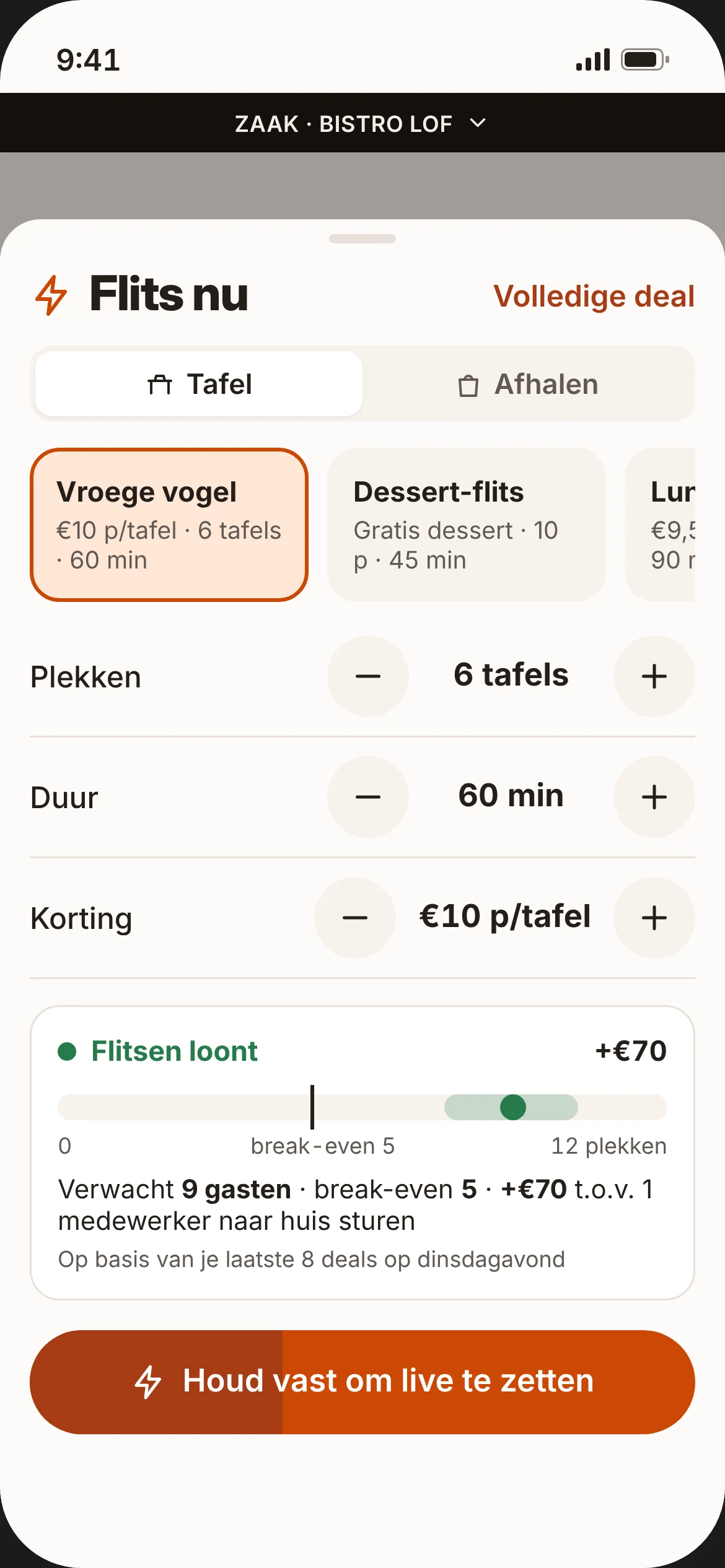
    Daarna gaat het zo: zet de drukte-meter op Rustig, tik op ⚡ Flits nu, kies een template en houd de knop ingedrukt. De beslishulp laat vooraf zien of de deal loont.

    Annotaties bij het screenshot

    Het scherm Quick Flits in zaak-modus met de beslishulp op groen
    1. 1

      Tafel / Afhalen — kies wat voor deal je live zet.

    2. 2

      Templates — je laatst gebruikte templates staan bovenaan. Eén tik.

    3. 3

      Snel aanpassen — plekken, duur en korting.

    4. 4

      Tafels vrij tot — al ingevuld met het moment waarop het bij jou meestal druk wordt. Zo stopt je deal vóór je drukte.

    5. 5

      Gebruikt restvoorraad — gebruik je ingrediënten die je anders weggooit? Zet het aan (10%, 25% of 50%).

    6. 6

      Beslishulp — verwacht aantal gasten, groen vanaf en de verwachte extra winst, met de bovengrens bij vol. Groen, oranje of rood.

    7. 7

      Gerekend met — hier zie je met welke aannames de app rekent, bijvoorbeeld "Flits-gasten besteden 5% minder · stopt vóór de drukte om 19:30".

    8. 8

      Ingedrukt houden om live te zetten — zo zet je nooit per ongeluk een deal live. Bij rood vraagt de app eerst: "Toch live zetten?"

    Bij oranje of rood staan de voorstellen er direct onder als knoppen, zoals "+2 tafels", een lagere korting of "Afhaaldeal starten".

  7. 7

    Stap 7

    Scannen

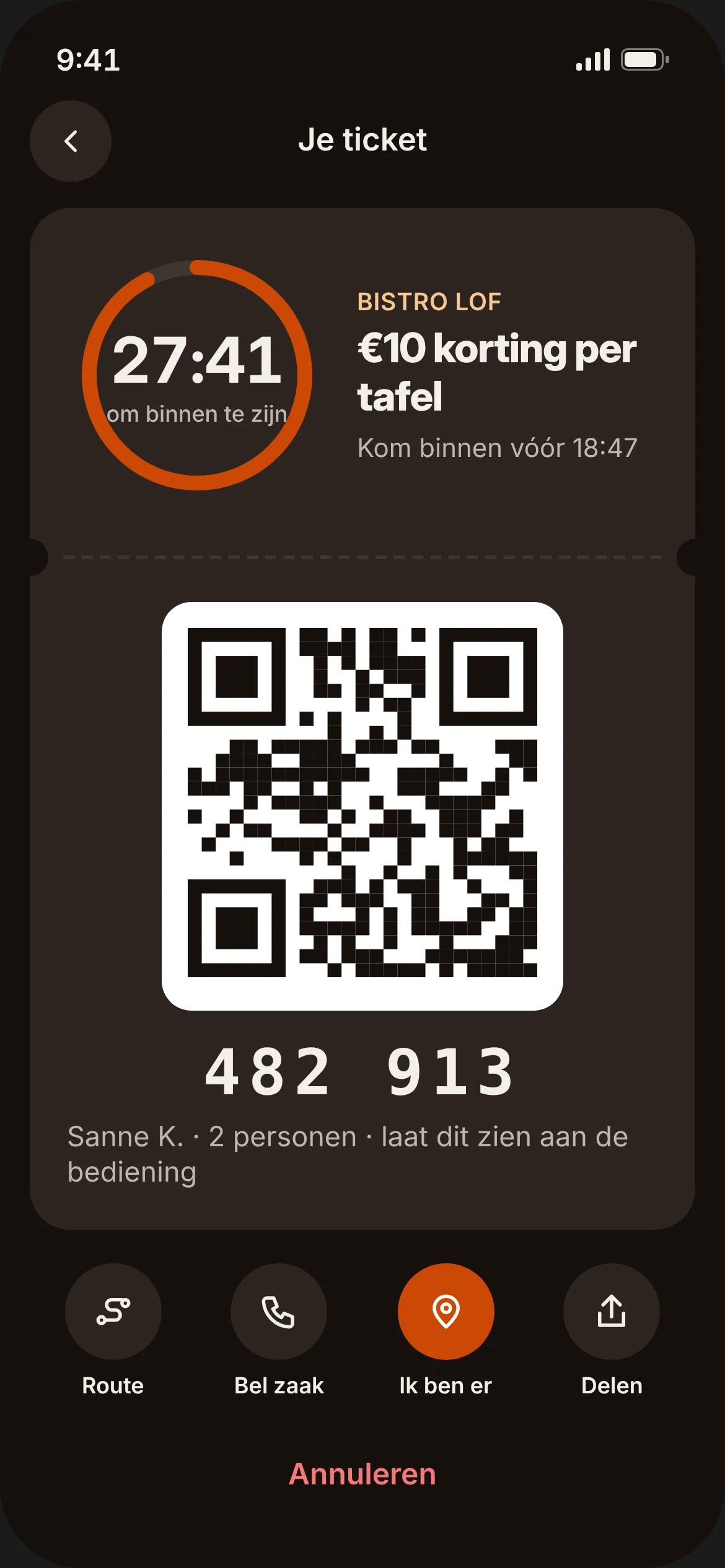
    Een gast komt binnen en laat zijn code zien. Tik op SCAN in het midden van de onderbalk en richt je camera op de QR-code, of tik op Code typen.

    Annotaties bij het screenshot

    Het ticket dat de gast laat zien, met QR-code en een code van 6 cijfers
    1. 1

      QR-code — scan je met de SCAN-knop in Flits.

    2. 2

      Code van 6 cijfers — scannen lukt niet? Typ deze code in via "Code typen".

    3. 3

      Naam, groepsgrootte en deal — zo zie je meteen voor wie het ticket is.

    Na het scannen zie je groot op je scherm wat je moet doen:

    • Tafeldeal: naam, aantal personen en de korting. Komen er meer of minder mensen? Pas het aantal aan. De kassahulp geeft de exacte kortingsregel voor je kassa, bijvoorbeeld "FLITS €10,00 korting tafel — ref 482913", met een kopieerknop.
    • Afhaaldeal: naam, wat er besteld is en het bestelnummer. Tik op Meegegeven. Het is al betaald: sla het niet aan als nieuwe verkoop, maar registreer het als Flits-verkoop.

    Een gast kan bij afhalen ook zelf vegen in zijn app en jou het bewegende bevestigingsscherm laten zien. Dan staat de bestelling bij jou automatisch op "Opgehaald (door gast)".

    Met een iPad zet je de balie-modus aan: links een scanner die altijd aan staat, rechts je live deals, verwachte gasten en afhaallijst. Geen internet? De scanner blijft werken en synchroniseert zodra je weer verbinding hebt.

  8. 8

    Stap 8

    Uitbetalingen en inzichten

    Afhaalbetalingen worden elke week op maandag uitbetaald via Stripe, minus €0,79 per bestelling. In de app zie je per uitbetaling: afhaalomzet − afhaalvergoedingen − terugbetalingen = netto, met de specificatie per bestelling en een maandoverzicht (PDF) voor je boekhouding.

    Na elke deal zie je de werkelijke uitkomst, bijvoorbeeld: "9 Flits-gasten · +€122 extra winst". Vul je de werkelijke omzet van je Flits-tafels in, dan rekent de app daarmee en leert hij hoeveel jouw Flits-gasten echt besteden.

    Annotaties bij het screenshot

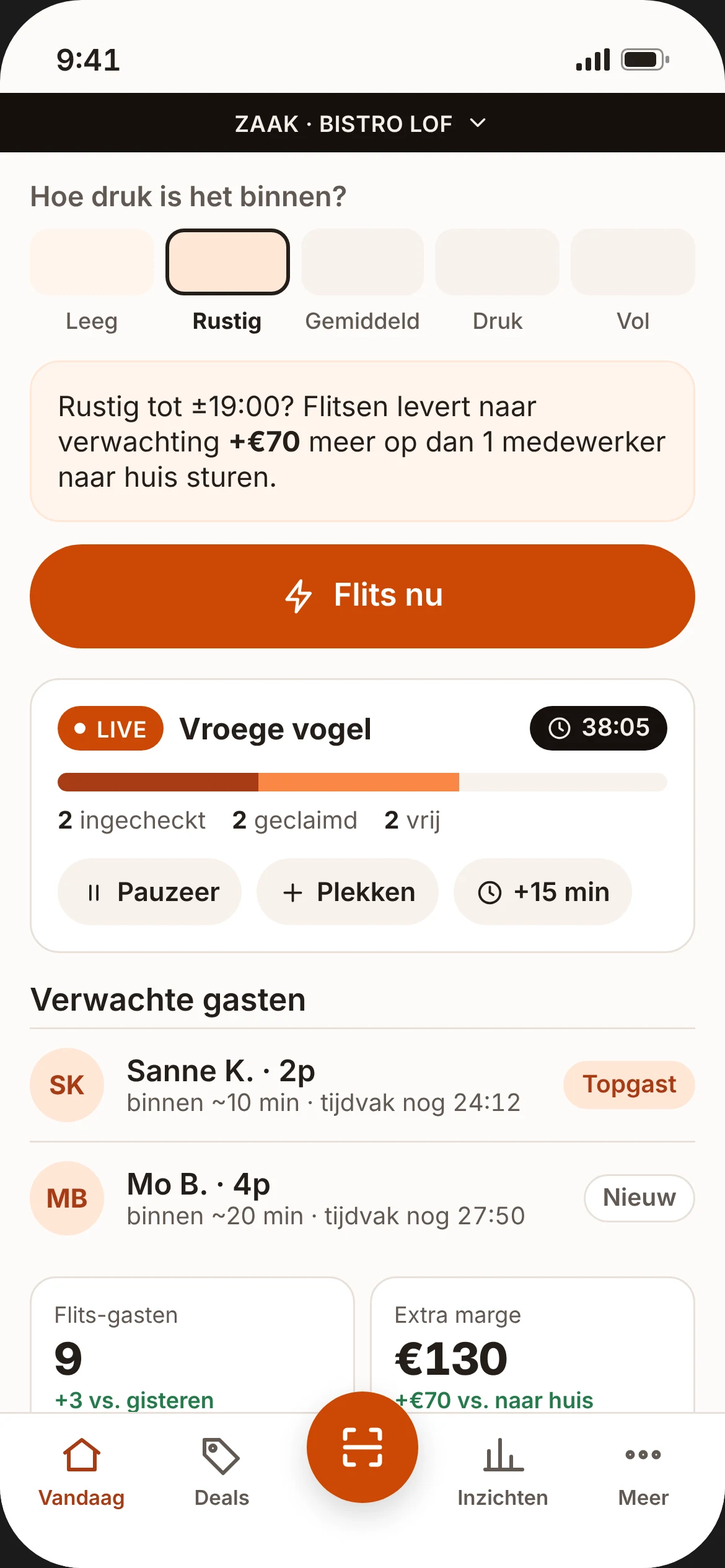
    Het Vandaag-scherm in zaak-modus met drukte-meter, live deals en de tegels van vandaag
    1. 1

      Drukte-meter — één tik: Leeg, Rustig, Gemiddeld, Druk of Vol. Apart voor binnen en terras.

    2. 2

      ⚡ Flits nu — opent Quick Flits.

    3. 3

      Live deals — geclaimd, ingecheckt en vrij; bij afhaal verkocht, opgehaald en voorraad. Pauzeren, plekken erbij of verlengen met 15 minuten.

    4. 4

      Verwachte gasten — wie eraan komt, met hoeveel personen en wanneer.

    5. 5

      Afhaallijst — bestellingen per ophaaltijdvak. Veeg naar *Meegegeven*.

    6. 6

      Vandaag-tegels — Flits-gasten, afhaalbestellingen, extra winst en je deals deze maand.

    Elke maand krijg je een rapport per e-mail.

Bekijk Flits in 90 seconden

Lees de tekst van de video
  1. Dinsdag, vijf uur. Je zaak is halfleeg en je personeel staat klaar.
  2. Stuur je iemand naar huis? Op de dag zelf scheelt dat bijna geen loon.
  3. Met Flits zet je de drukte-meter op rustig. De app rekent meteen voor je uit wat flitsen oplevert.
  4. Kies een template. De beslishulp laat zien hoeveel gasten je verwacht en wat de deal naar verwachting extra oplevert.
  5. Houd ingedrukt. Je deal staat live, in vijftien seconden.
  6. Mensen in de buurt krijgen een seintje en claimen een tafel.
  7. Je team scant de code. De app geeft de exacte kortingsregel voor je kassa. Klaar.
  8. Eten over? Verkoop het met een afhaaldeal. De gast betaalt vooraf; je krijgt elke week uitbetaald.
  9. Elk rustig uur levert meer op dan het kost. Download Flits en probeer het 30 dagen gratis.

Instructie voor je personeel (PDF, 1 A4)

Zet je team klaar

Print deze instructie en hang hem bij de kassa of de balie.

Flits aan de balie — zo werkt het

Je gebruikt Flits in zaak-modus: bovenaan je scherm staat de donkere balk "ZAAK · {naam van je zaak}".

1. Scannen

  • De gast laat de code in zijn Flits-app zien.
  • Tik onderin op SCAN en richt de camera op de QR-code.
  • Donker? Zet de zaklamp aan.

2. Code typen

  • Scannen lukt niet? Tik op Code typen en typ de code van 6 cijfers die bij de QR-code staat.

3. Tafeldeal: korting geven

  • ✅ Je ziet de naam, het aantal personen en de korting.
  • Komen er meer of minder mensen dan geclaimd? Pas het aantal aan met − of +.
  • Zet de korting in de kassa met de kassahulp, bijvoorbeeld "FLITS €10,00 korting tafel — ref 482913". Tik op kopiëren als je kassa dat kan.
  • De gast betaalt de rest gewoon bij jullie.

4. Afhaal meegeven

  • ✅ Je ziet de naam, wat er besteld is, "betaald" en het bestelnummer (bijv. #4821).
  • Geef de bestelling mee en tik op Meegegeven.
  • Niet aanslaan als nieuwe verkoop. Het is al betaald via Flits. Registreer het als Flits-verkoop.
  • Laat de gast een bewegend bevestigingsscherm in zijn eigen app zien? Dan heeft hij zelf geveegd en staat de bestelling al op "Opgehaald". Geef hem mee; je hoeft niets te scannen.
  • Op het scherm Vandaag staat de afhaallijst. Daar kun je ook naar Meegegeven vegen.

5. Bij ⚠️ (oranje: even opletten)

  • "Hoort bij een andere vestiging" — de code is voor een andere zaak. Niet inwisselen.
  • "Al ingewisseld om 17:12" — deze code is al gebruikt. Niet nog een keer korting geven of meegeven. Twijfel? Haal je manager.
  • "Tijdvak 4 min geleden verlopen — toch inwisselen?" — alleen een manager kan dit goedkeuren, tot maximaal 15 minuten na het tijdvak.
  • "Ophaaltijdvak start pas om 16:30 — nu al meegeven?" — de gast is te vroeg. Kies of je het nu al meegeeft, of vraag de gast terug te komen vanaf de starttijd.

6. Bij ❌ (rood: niet inwisselen)

  • Ongeldig, geannuleerd of terugbetaald — geen korting geven en niets meegeven.
  • Leg vriendelijk uit dat de code niet (meer) geldig is. De gast kan in zijn app contact opnemen met Flits-support.
  • Twijfel? Haal je manager.

7. Gast komt niet

  • Pas als het aankomsttijdvak voorbij is, kun je op Vandaag bij de verwachte gast vegen naar Niet gekomen.

Geen internet? De scanner blijft werken en synchroniseert zodra er weer verbinding is.

Vragen? Vraag je manager, of open in de app Meer → Hulp & support.

Klaar voor je eerste Flits-gast?

Meld je zaak aan in de app en probeer Flits 30 dagen gratis. Geen commissie, geen opstartkosten. Liever eerst even praten? Een City Lead belt je binnen 1 werkdag terug.